快速上手
本章节将指导你如何快速上手 MobiusComm-S,包括硬件连接和基础配置。
准备工作
硬件准备
MobiusComm-S 数传本体
配套的 GH1.25 转 USB 连接线
配套的 GH1.25 对接线
飞控或其他需要连接的设备
电脑或手机(用于配置和监控)
软件准备
手机或电脑(用于连接模块 WiFi 并通过浏览器配置)
如需升级固件,请使用 ESP32 Flash Download Tool(见固件发布章节)
首次设置
连接到 MobiusComm-S
将 GH1.25 对接线一端连接至数传本体,另一端连接至飞控任一 TELEM 或 UART 接口
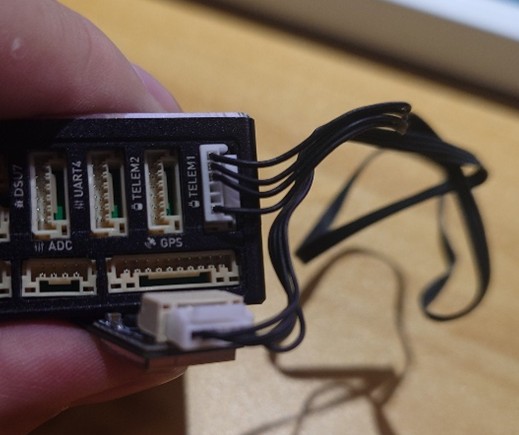
警告
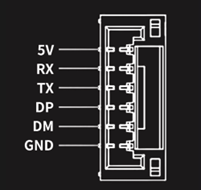
MobiusComm-S 包含一组串口与一组用于升级固件的 USB 接口,由于各家飞控线序不完全一致, 连接前请自行确认!MobiusComm-S 接口定义如下图所示。
等待 MobiusComm-S 的指示灯亮起,表示已成功初始化
打开手机或电脑 WIFI 设置,连接到 MobiusComm-S 的默认 SSID(VLT_WIFI_TELEM_XXXX),密码为 12345678
配置 MobiusComm-S
连接 WIFI 后,打开浏览器,访问 192.168.4.1,即可打开配置界面
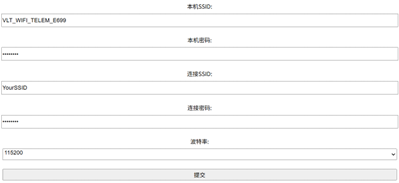
在配置界面中,可以设置以下参数:
本机 SSID:自定义 MobiusComm-S 的名称,方便识别
本机密码:设置连接至 MobiusComm-S WIFI 热点的密码
连接 SSID:设置 MobiusComm-S 连接的无线网络名称(可选)
连接密码:设置 MobiusComm-S 连接的无线网络密码(可选)
波特率:根据飞控或设备要求选择合适的波特率
配置完成后,点击“提交”按钮,MobiusComm-S 将自动重启并应用新设置
将 MobiusComm-S 连接到无线网络(非必须)
备注
如果你只是想使用手机或者其他设备直接连接到飞机,请跳过这一步。
在配置界面中,填写“连接 SSID”和“连接密码”,然后点击“提交”按钮
MobiusComm-S 将尝试连接到指定的无线网络
连接成功后,可以登陆至连接 WIFI 网络的路由器后台查看 MobiusComm-S 的 IP 地址,如图所示:

使用该 IP 地址即可通过浏览器访问 MobiusComm-S 的配置界面
飞控配置
ArduPilot 飞控配置
使用 Mission Planner 或 QGroundControl 连接飞控,进入参数设置界面,寻找与连接串口对应的 SERIALX_BAUD 参数(X 为串口号),设置波特率与 MobiusComm-S 配置界面中一致
设置 SERIALX_PROTOCOL 参数为对应的协议类型(通常为 MAVLink2,即 2)

配置完成后在连接中选择使用 UDP CI 进行连接
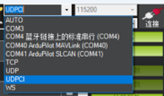
将 IP 地址设置为 192.168.4.1(如使用模块 WLAN 热点)或路由器为模块分配的 IP 地址(如使用外部 WLAN),Remote port 维持默认 14550 即可
PX4 飞控配置
使用 QGroundControl 连接飞控,进入参数设置界面,寻找与连接串口对应的 SER_TELX_BAUD 参数(X 为串口号),设置波特率与 MobiusComm-S 配置界面中一致

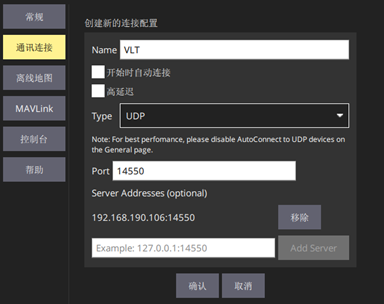
设置完成后重启飞控,在 Application-通讯连接中点击下方添加按钮。Type 选择 UDP,Port 维持默认 14550 即可,在下方 Server Addresses 中添加 192.168.4.1:14550(如使用模块 WLAN 热点)或[路由器为模块分配的 IP 地址]:14550(如使用外部 WLAN),配置完成点击确定进行添加
关于波特率
为了防止出错,我们目前只提供了几个波特率选项,这有时会带来一些麻烦,比如 SBUS 协议的波特率是 100000 并且是反相的,CRSF 协议是 420000 或 416666。
你可以联系我们添加你所需要的串口功能,但可能需要一段时间才能够给你一个修改好的固件。