快速上手
本章节将指导你如何快速上手 VESCFV2840R0 电调,包括硬件连接和基础配置。
准备工作
硬件准备
VESCFV2840R0 电调
支持的锂电池(4S-6S)
电机(无刷直流电机)
JLINK 编程器(用于通过 SWD 接口烧录固件)
连接线材
软件准备
下载并安装 VESC Tool 软件,支持 Windows、macOS 和 Linux 系统
确保电脑已安装相应的驱动程序
下载最新的 VESC 固件
准备好配置文件(可选)
确保电脑已连接互联网,以便下载固件和配置文件
硬件接线
电源及电机接线
将电源的正负极分别连接到电调的电源输入端(红色为正极,黑色为负极),并将电容焊接至电源输入端以稳定电压
将电机的三根相线连接到电调的电机输出端(颜色顺序可根据需要调整)
传感器接线(如有需要)
根据电机传感器类型将霍尔传感器或编码器的电源及数据线焊接至电调的相应接口(ABZ,I2C或SPI端口及电源正负极)
通讯接口接线
根据需要的通信协议(CAN或UART)将电调上对应的焊盘组用焊锡短接
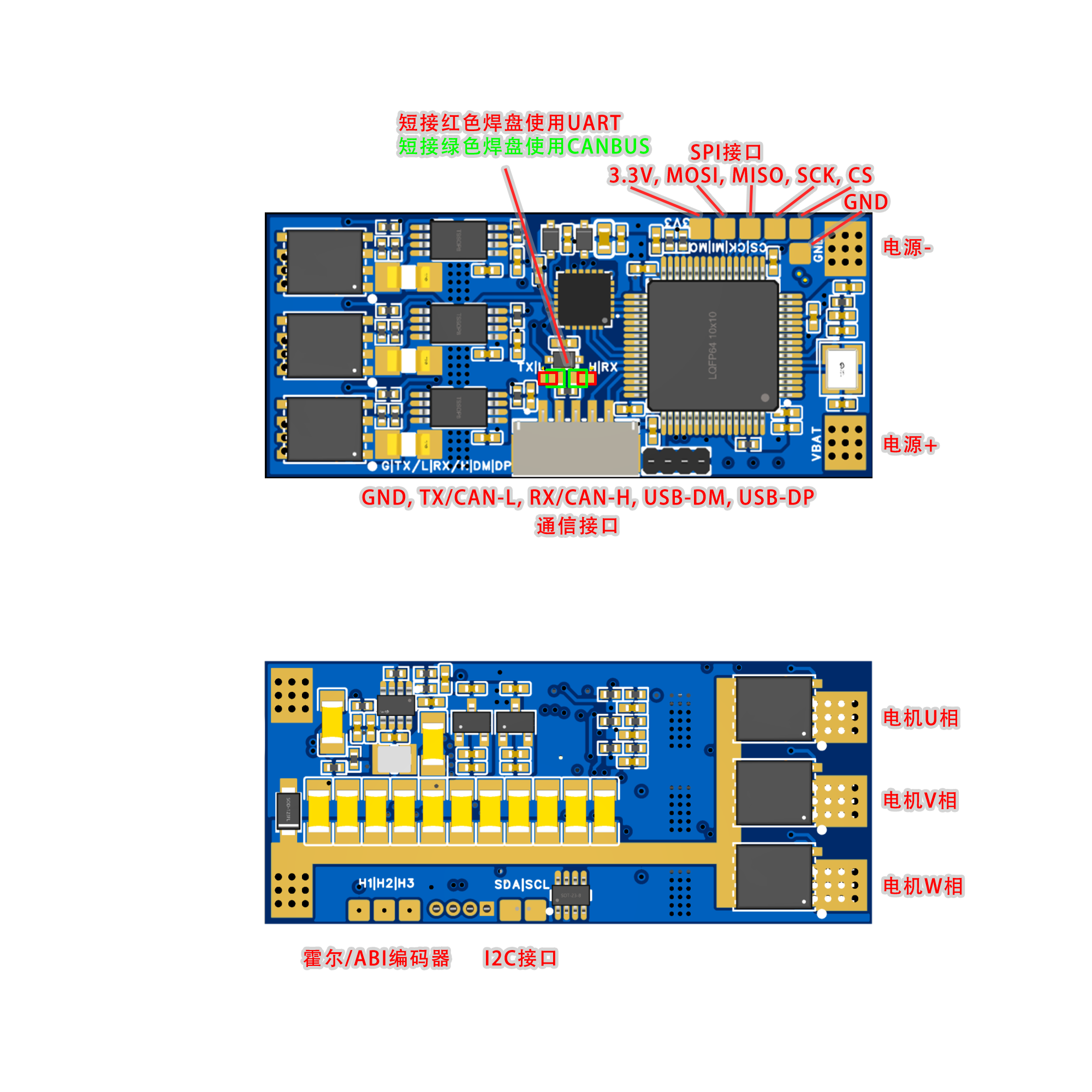
烧录固件
连接编程器
断开电调与电池的连接
使用烧录夹(间距1.27mm)连接J-Link编程器与电调的SWD接口
使用STM32CubeProgrammer刷录固件
打开STM32CubeProgrammer软件
选择“J-Link/Flasher”作为连接方式
点击“连接”并确保连接成功
在下载界面通过选择文件路径加载下载的VESC固件文件(.hex格式)
点击“开始烧录”按钮,开始刷录固件
刷录完成后,点击“断开连接”按钮,并断开J-Link下载器
初次调参
连接电调
使用USB连接线连接电调和电脑
打开VESC Tool软件,选择正确的端口,点击“Connect”

电机参数设置
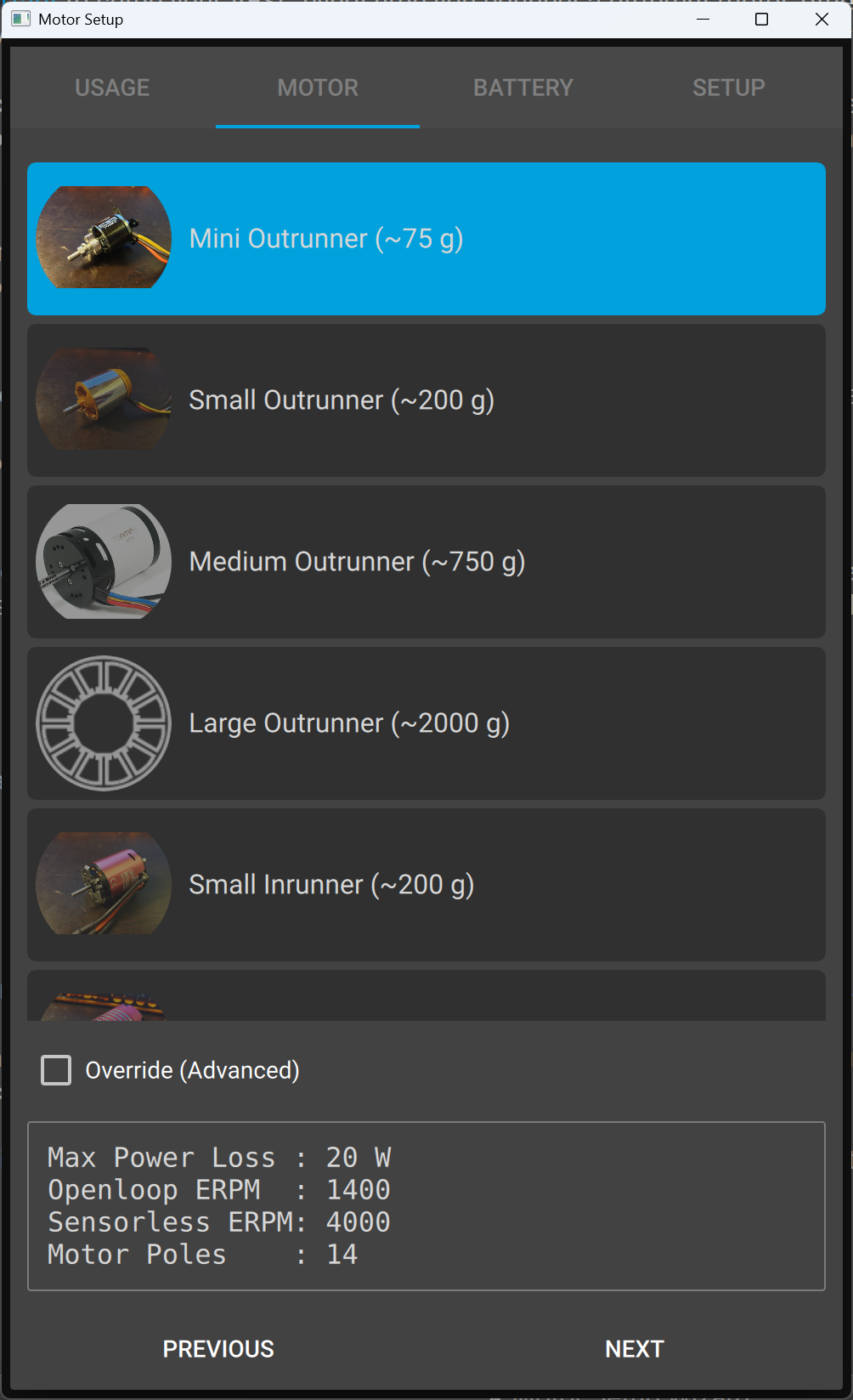
选择“Motor Settings”选项卡
点击“Motor Setup Wizard”按钮,按照提示进行电机配置
开始配置前请务必保证电机固定并无障碍旋转
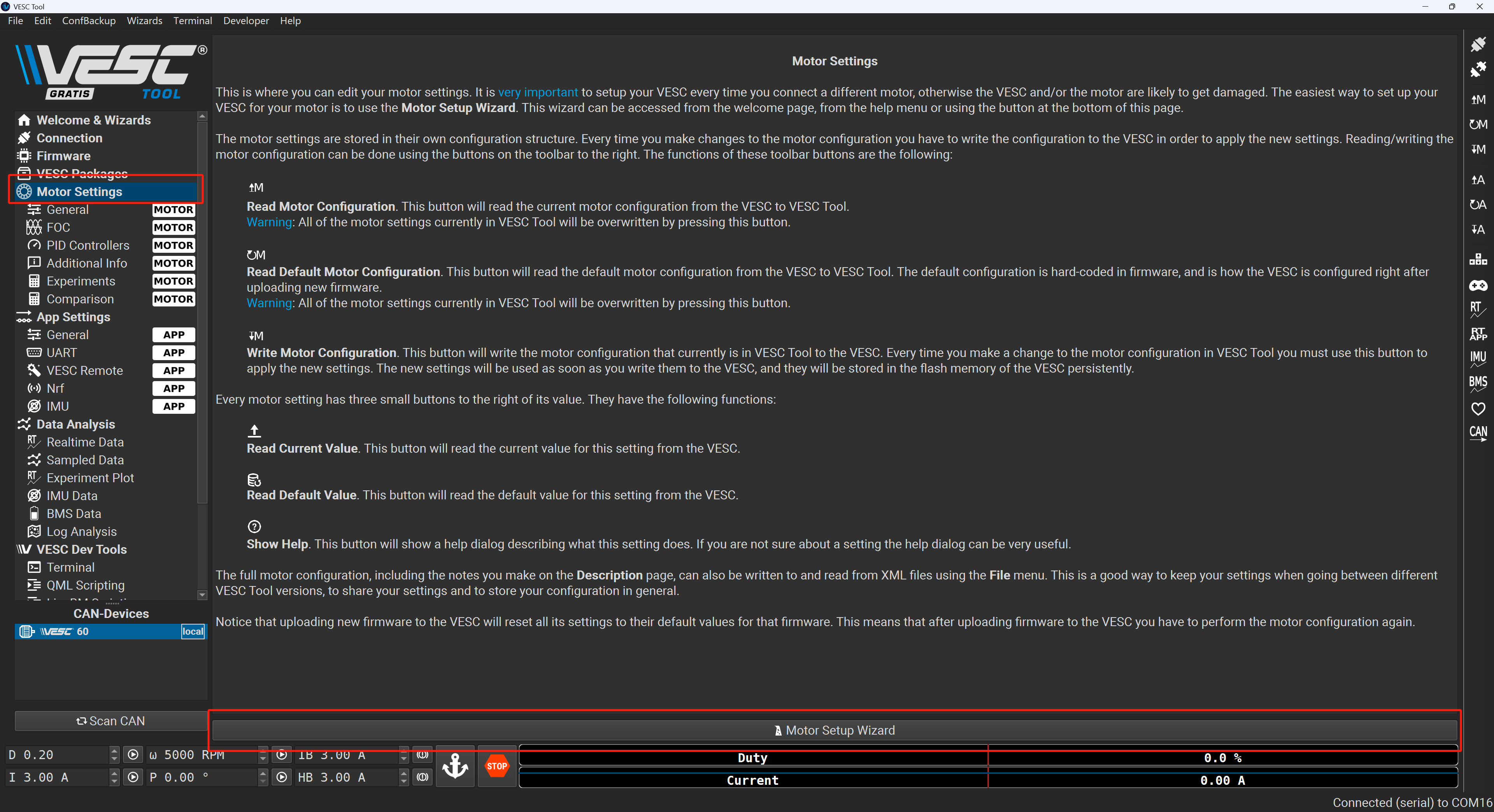
根据实际情况选择对应的电机应用场景
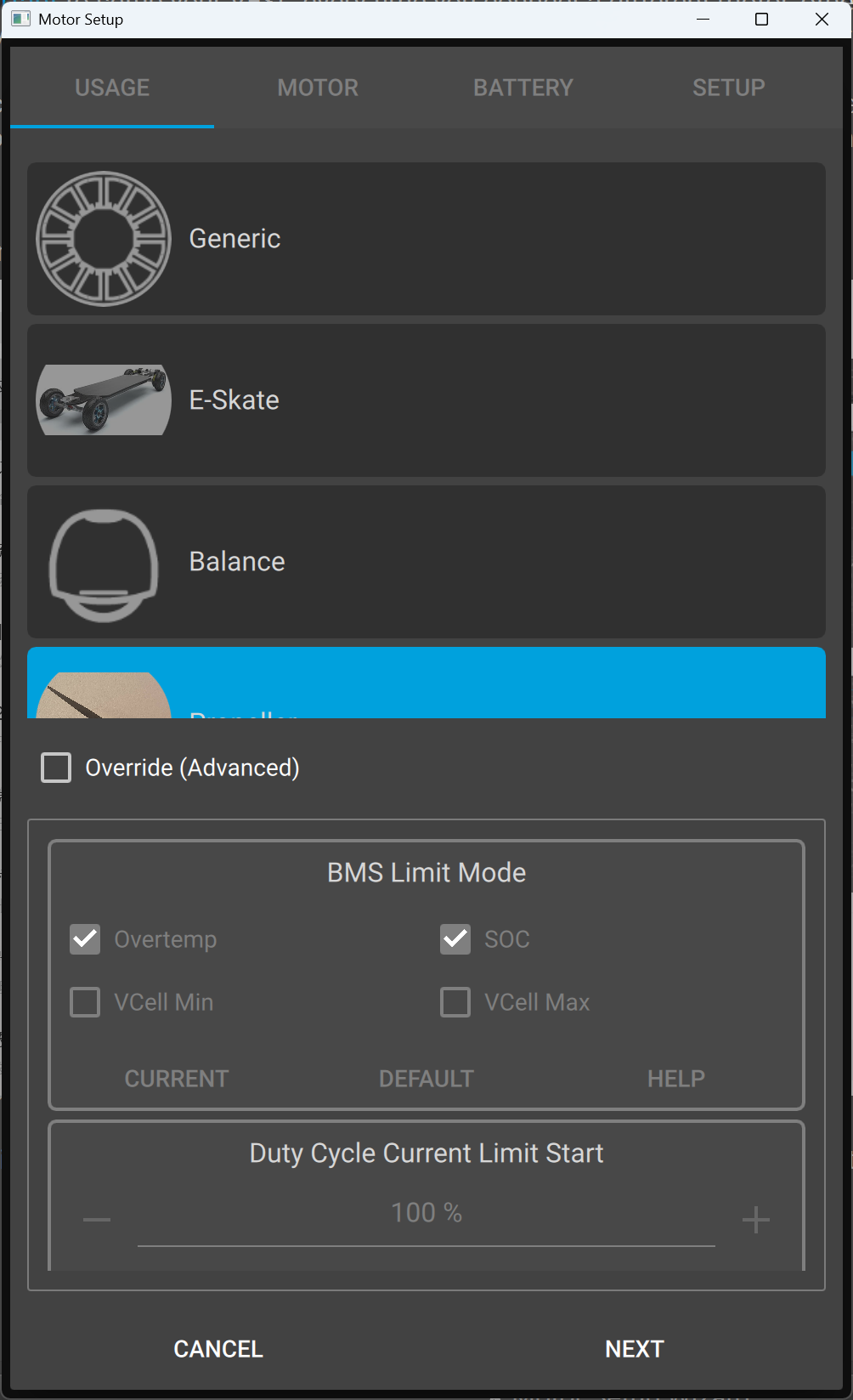
根据实际情况选择对应的电机尺寸和类型
配置电池参数
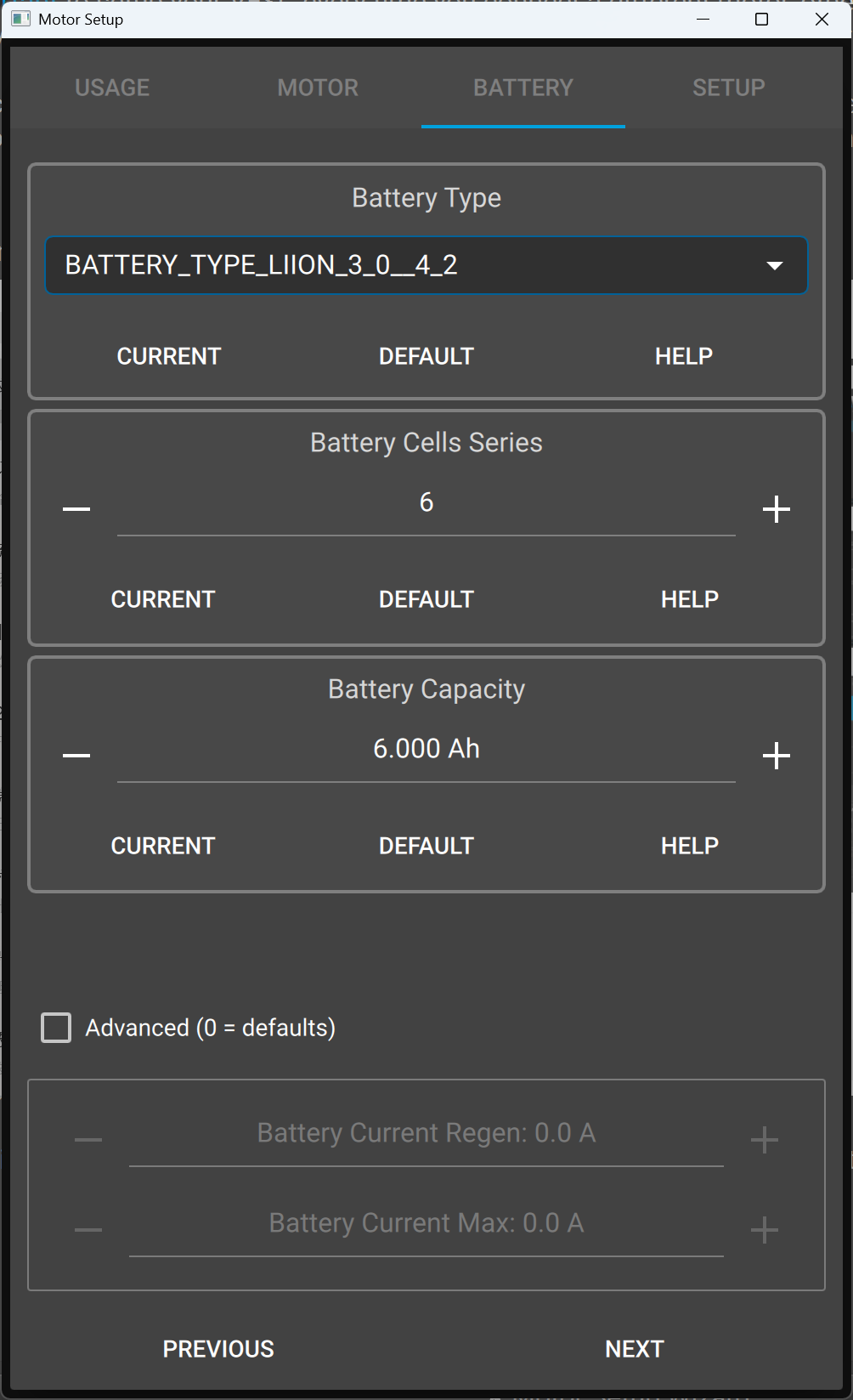
配置传动器类型,如直驱勾选“Direct Drive”即可
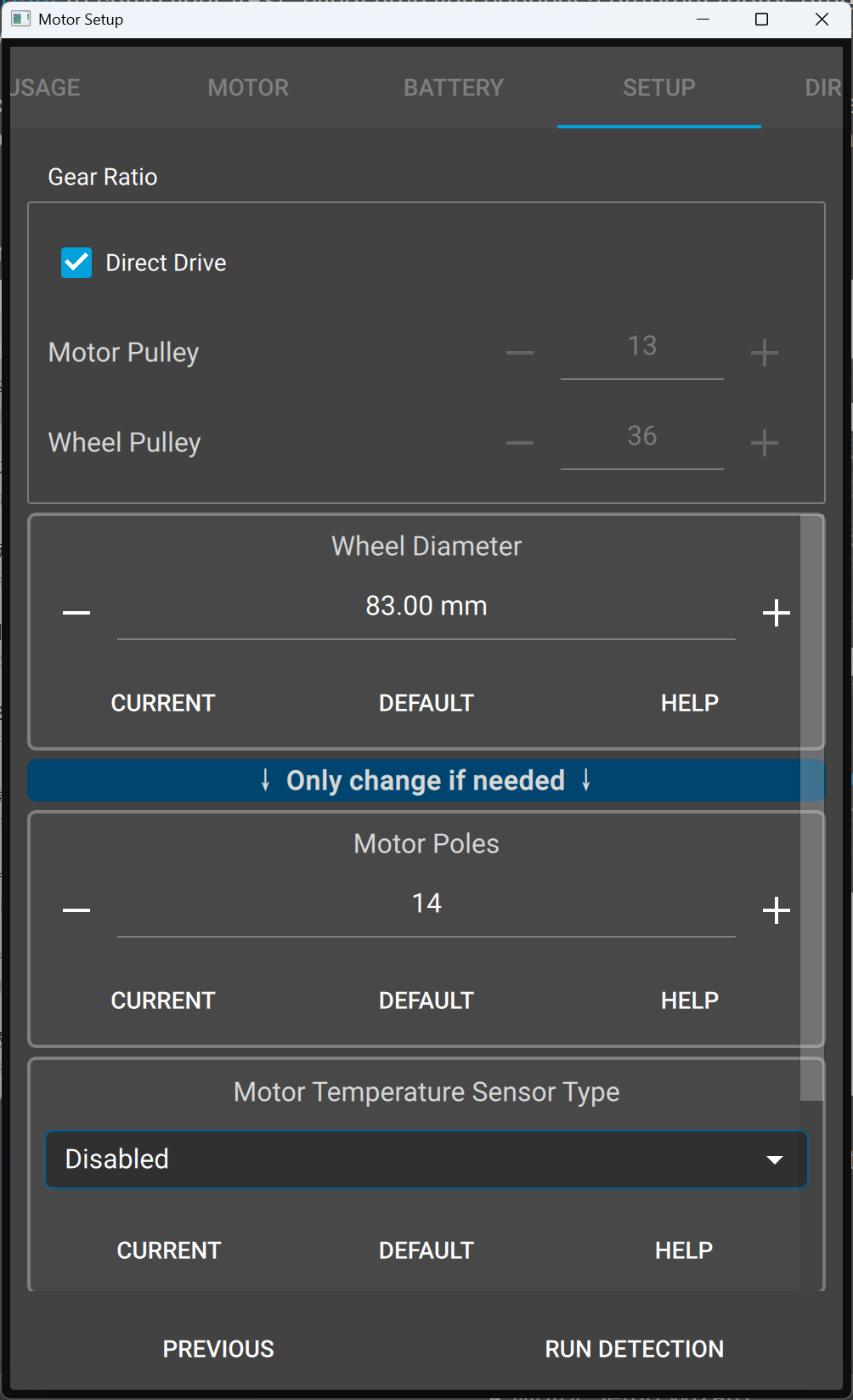
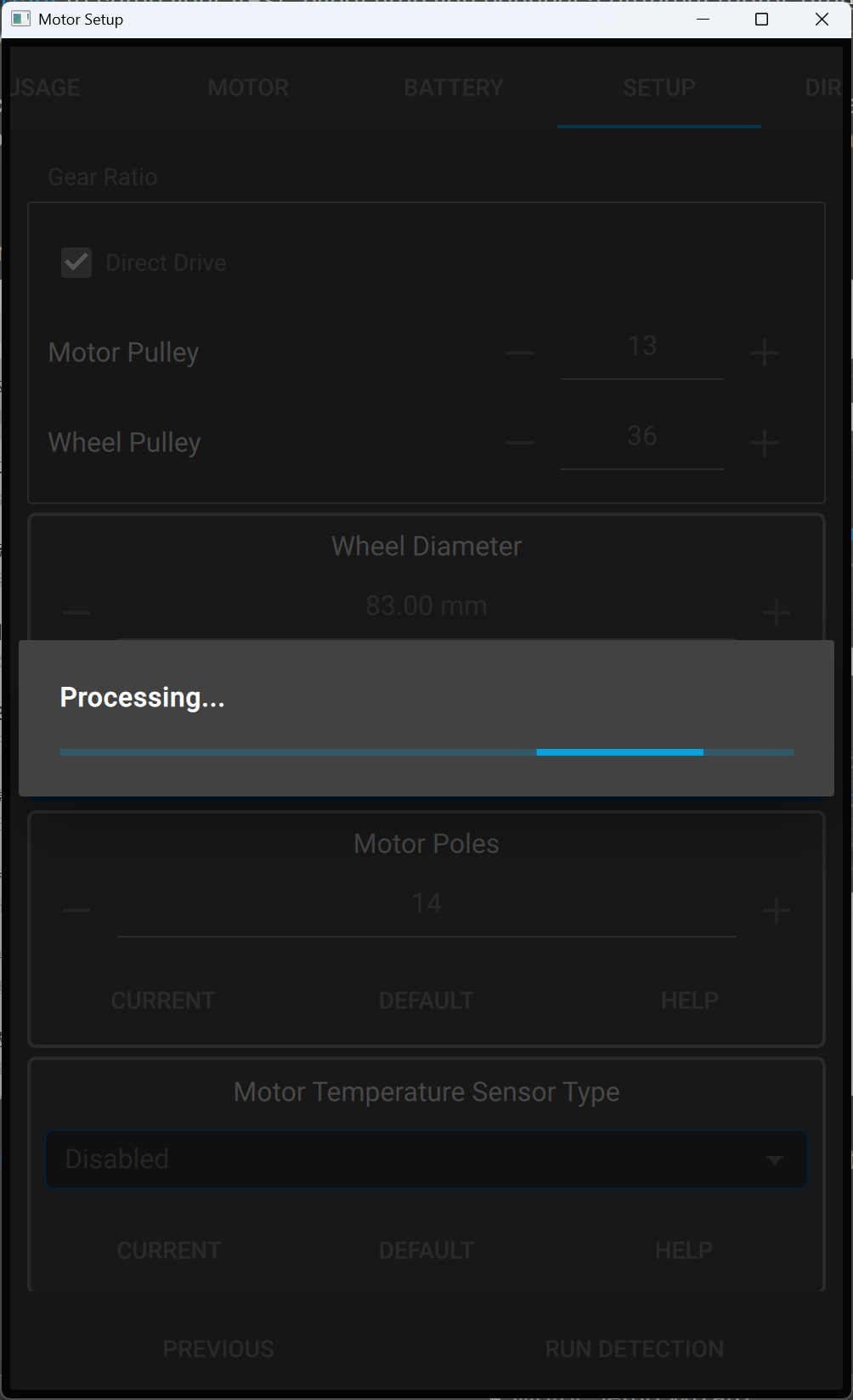
电机将会发出一段声音并旋转以检测参数,等待电机完成参数辨识并停止
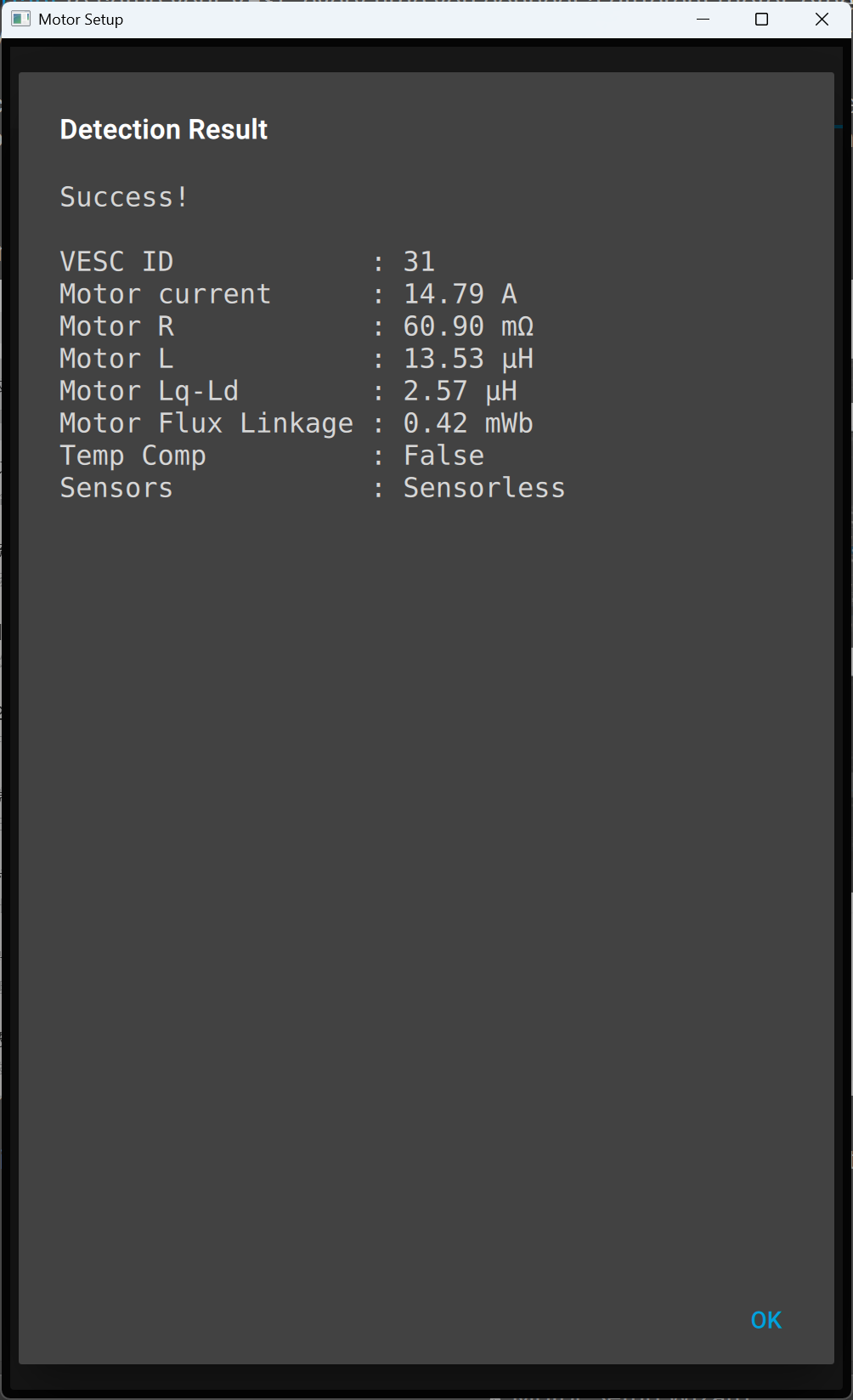
查看检测结果,确认无误后点击“OK”
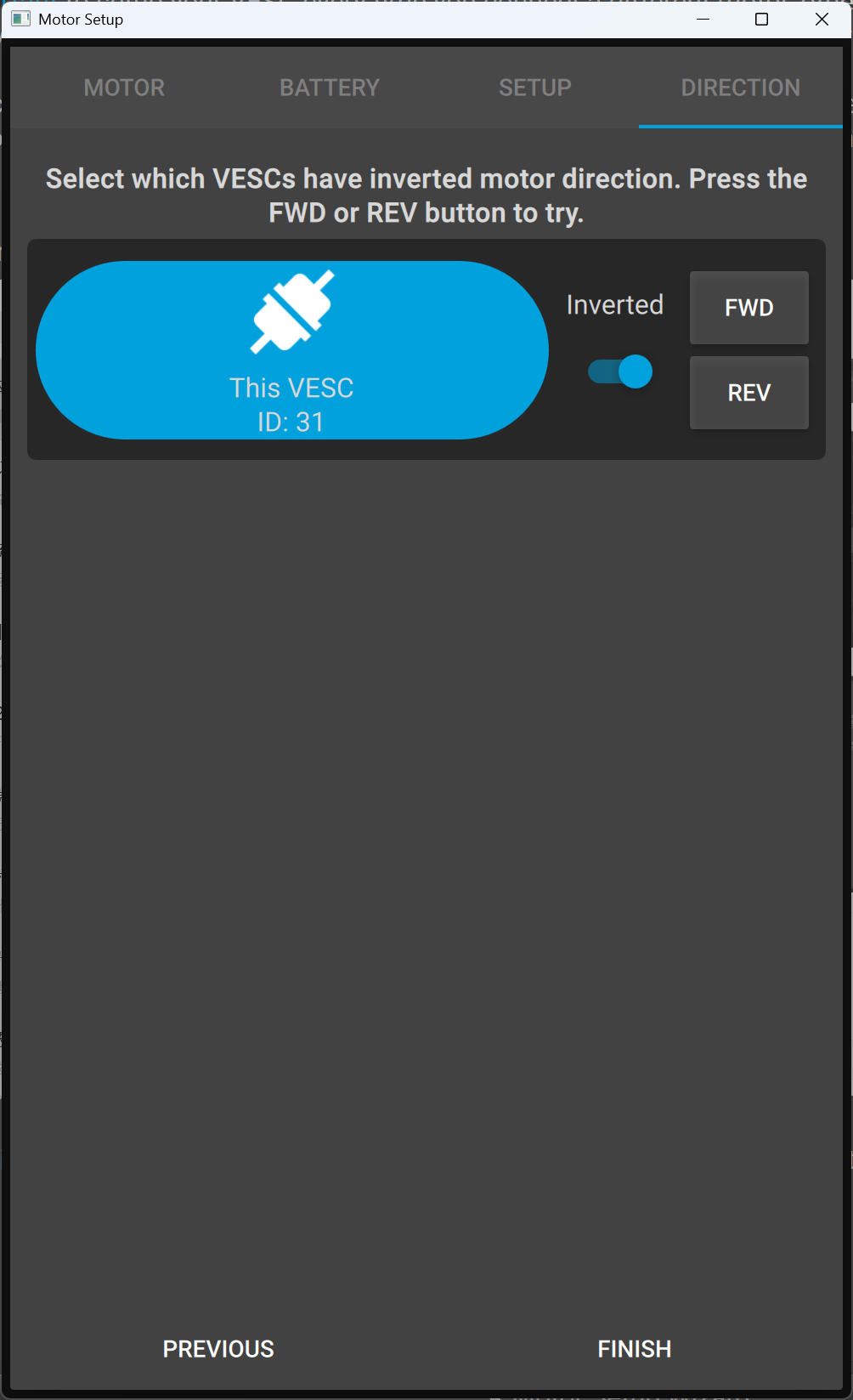
在弹出的窗口可以设置电机旋转方向
控制模式设置
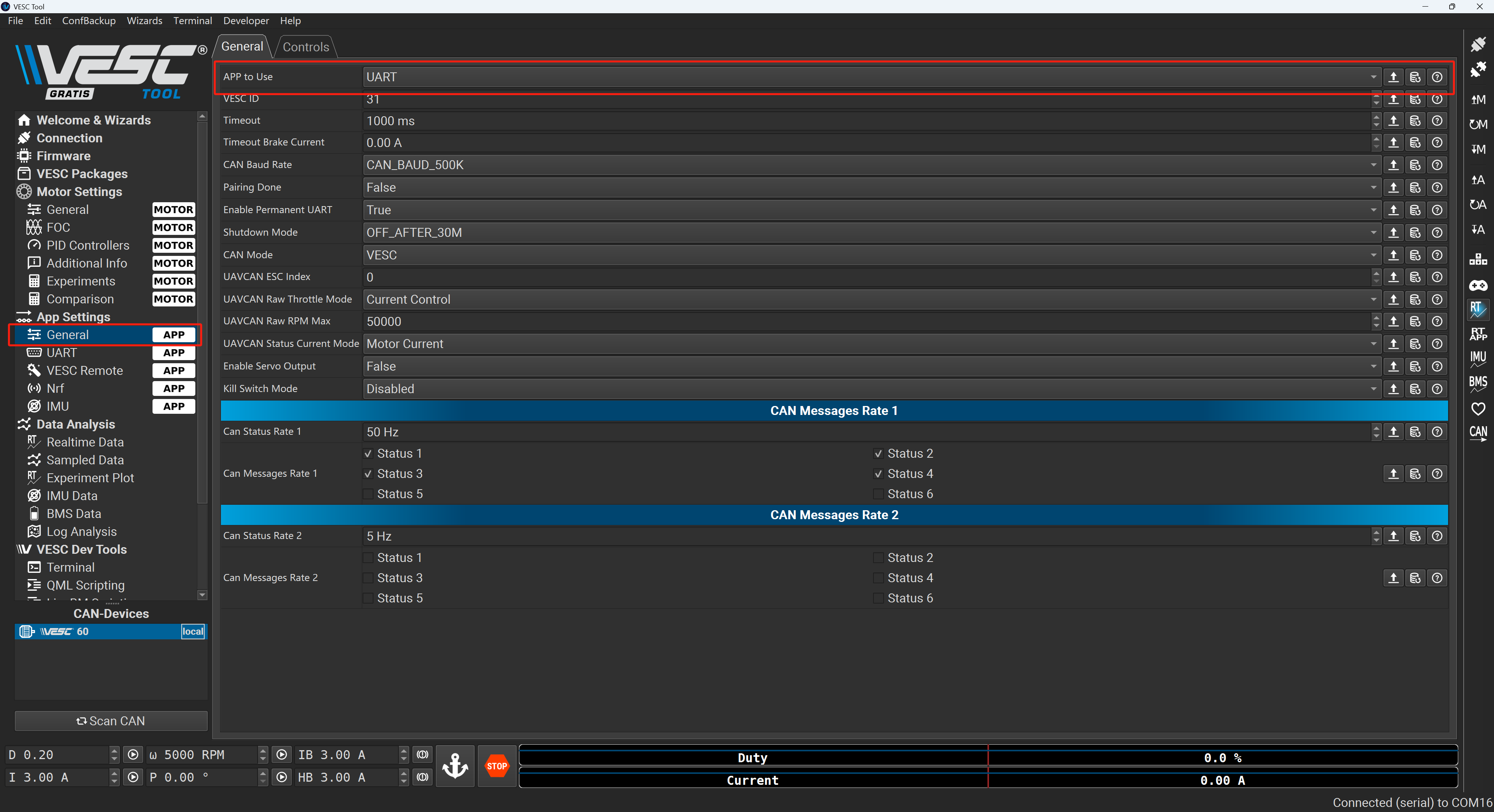
选择“App Settings”选项卡
根据需求选择合适的控制模式(如速度控制、位置控制等),以及需要的控制接口(如CAN,UART等)
保存设置
测试运行
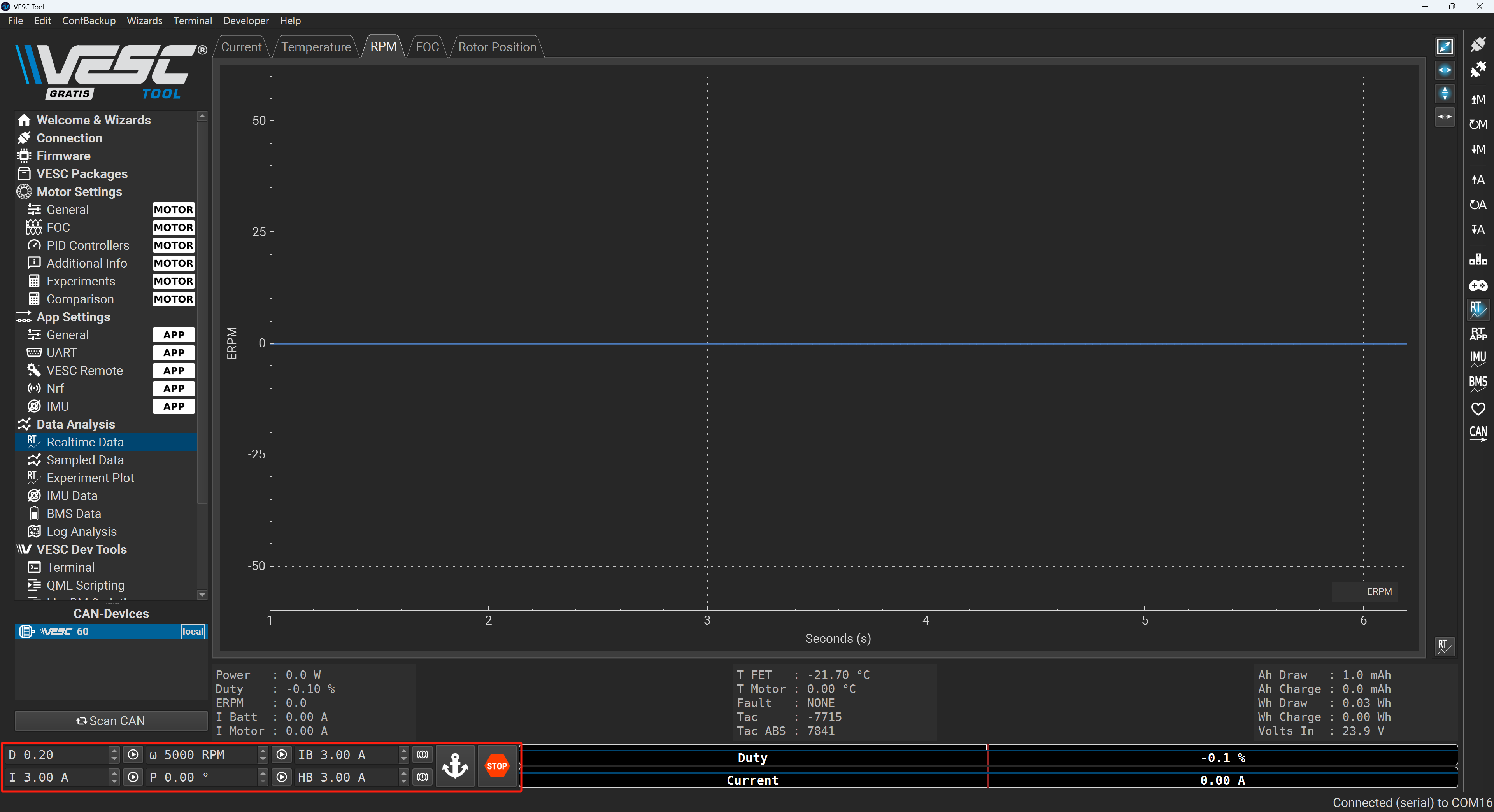
在下方选项卡中按需选择想要的测试模式(如转速测试、位置测试等),设定目标值
逐步增加目标值,观察电机运行情况,确保无异常
PID调参
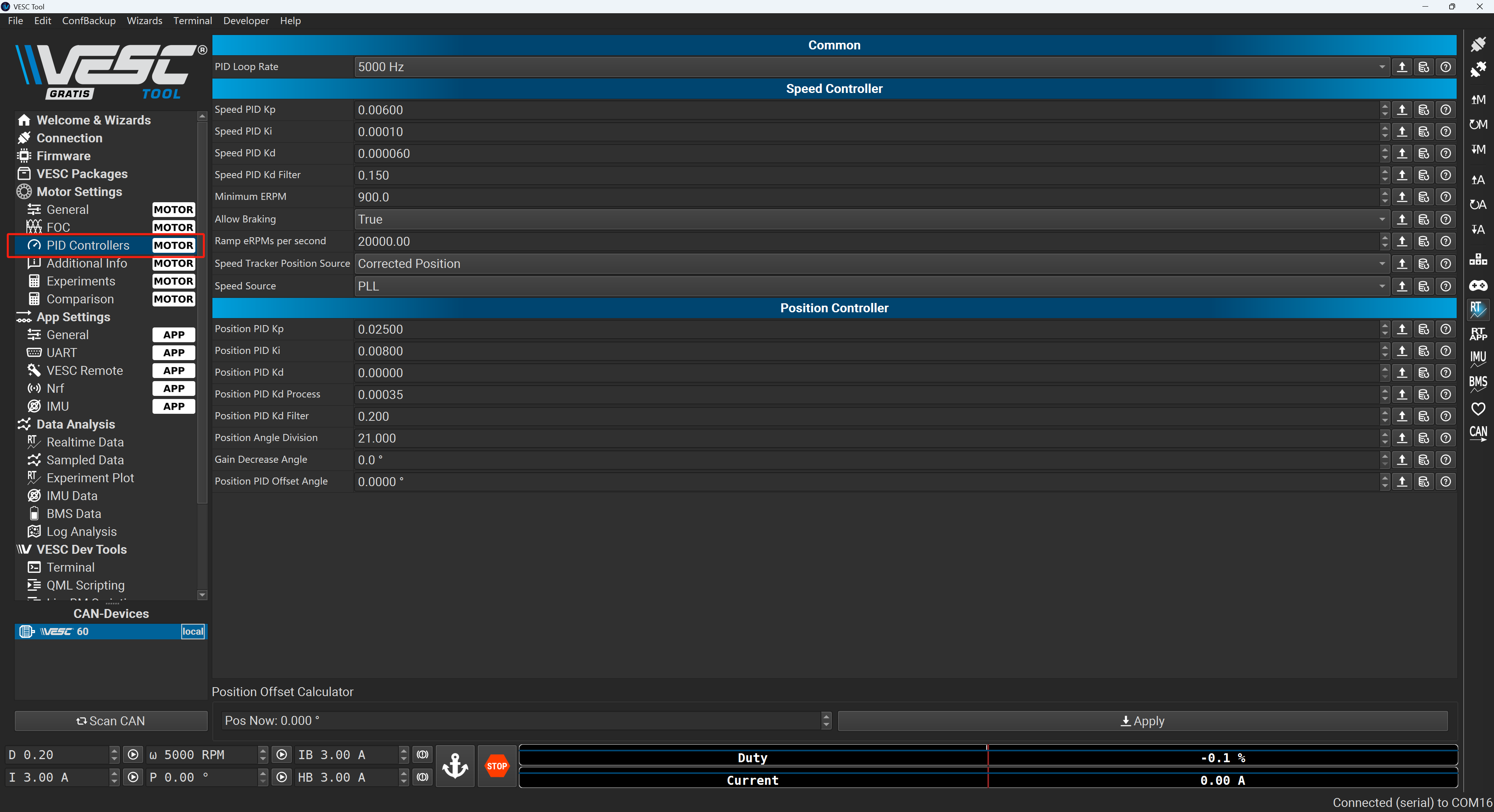
根据实际运行情况,在PID Controllers选项卡中按需调整转速和位置环PID参数以获得最佳性能
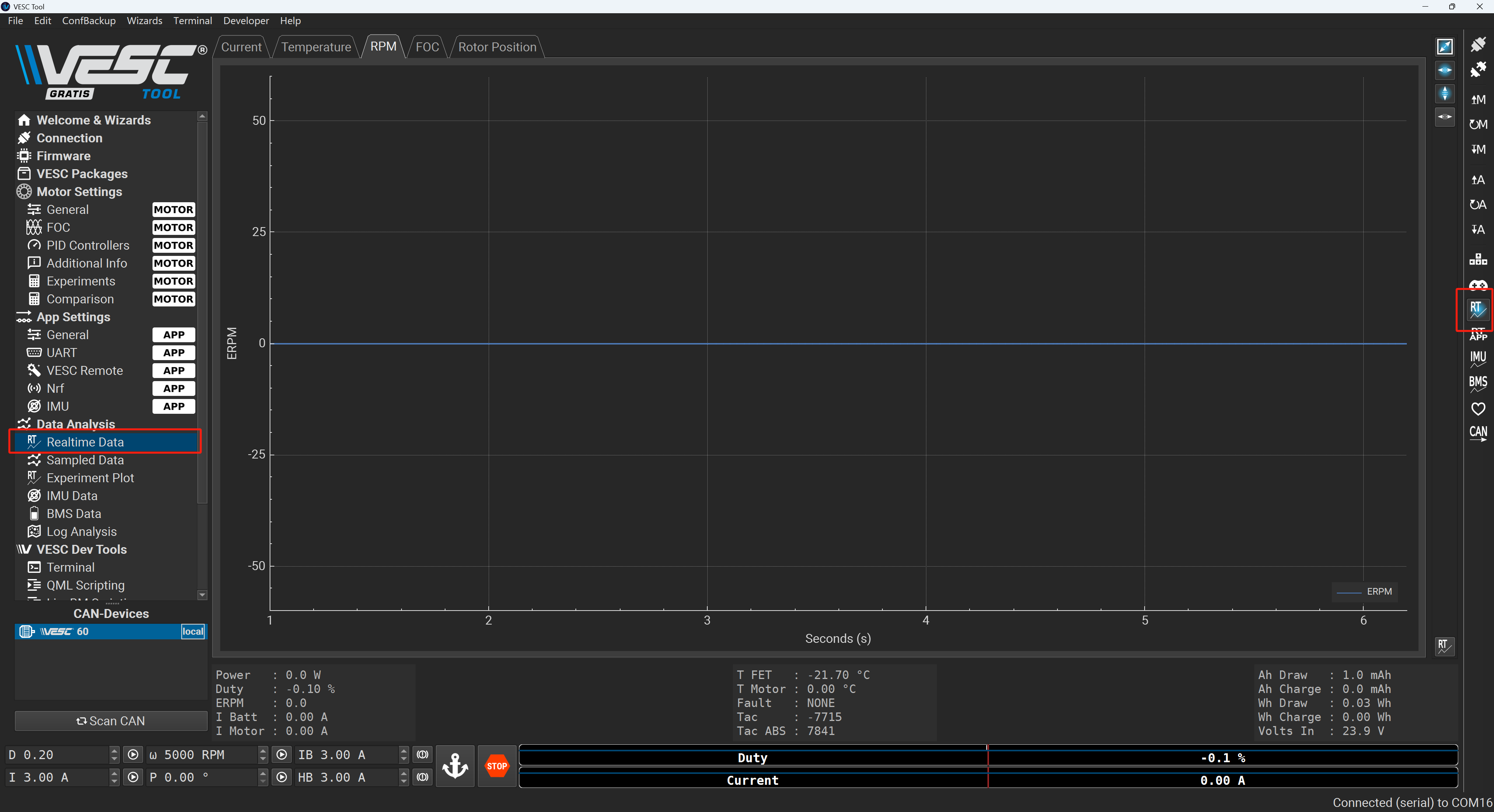
点击右侧RT按钮后可以通过Realtime Data监控实时数据,辅助调参
保存最终配置
Tips
在进行任何操作前,确保电调和电机连接正确,避免损坏